

En este tutorial veremos cómo:
Acceder a la pestaña de Reportes
Visualizar servicios por mes
Visualizar extracto de facturación
Comprender detalles del servicio en el extracto
Filtrar servicios por periodo y cliente
Visualizar lista de clientes
Paso 1 - Al entrar en la pantalla de director, haz clic en "Reportes".
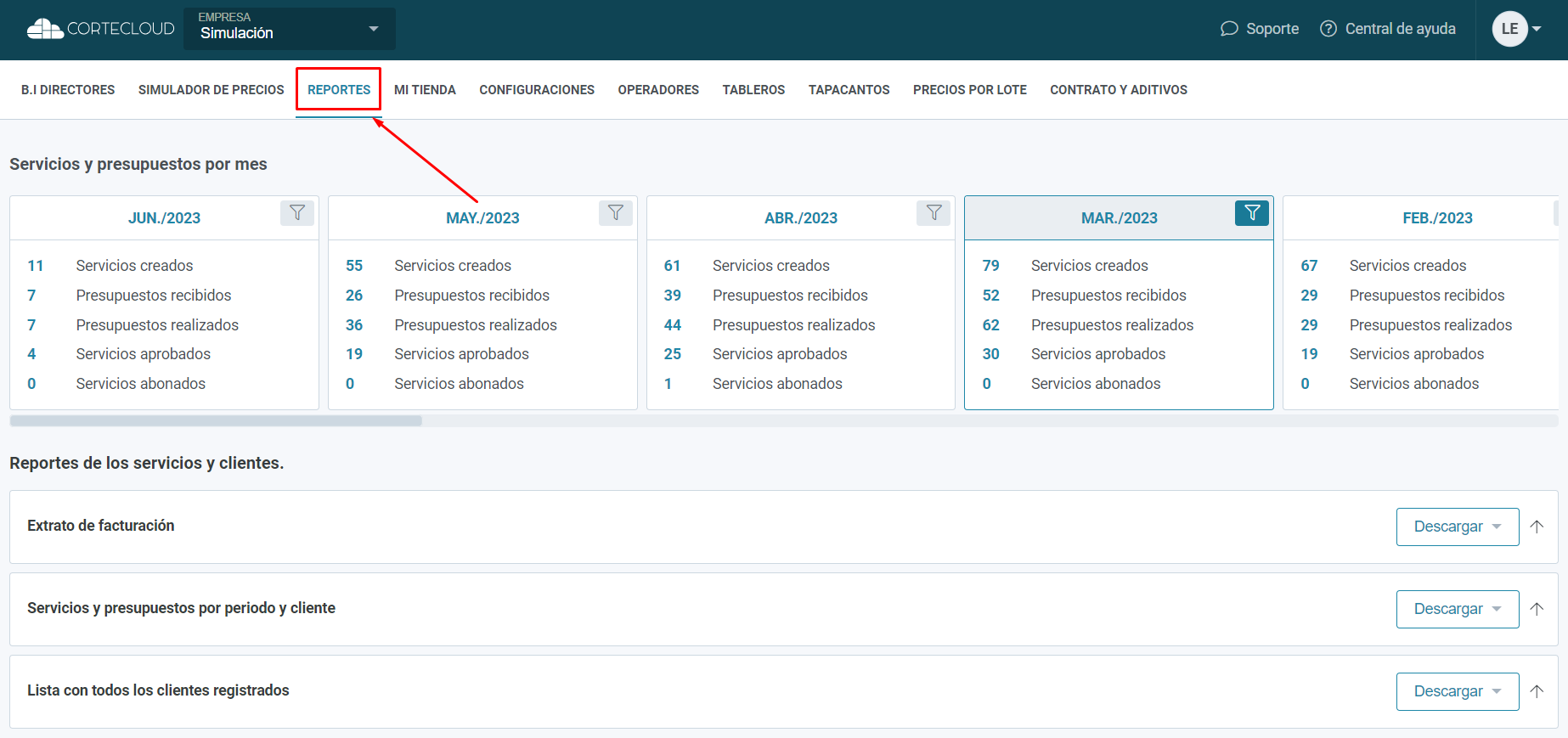
Paso 2 - En Servicios y presupuestos por mes es posible visualizar un resumen de movimentación del mes.
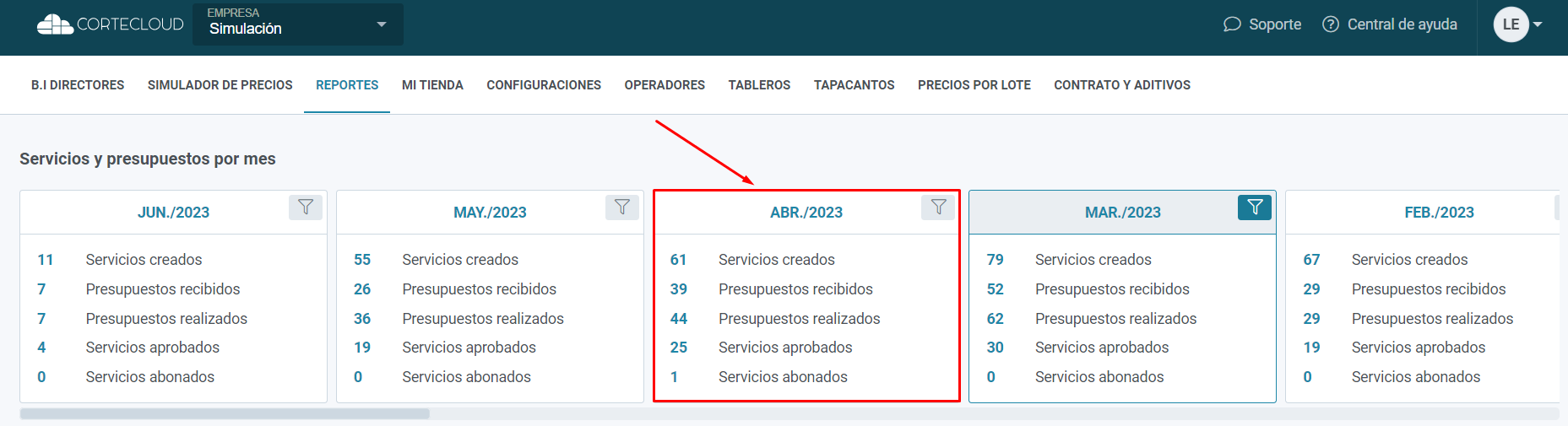
Servicios creados: número de servicios creados, remotamente por clientes o por vendedores en el mostrador.
Presupuestos recibidos: servicios con presupuesto generado por el cliente.
Presupuestos realizados: número de veces que el optimizador de Cortecloud generó una nueva optimización del esquema de corte.
Servicios aprobados: servicios que fueron enviados a la producción por los vendedores. Solamente los servicios aprobados son considerados para emitir las facturas para la tienda.
Servicios abonados: servicios descontados al momento de la emisión de la factura.
Paso 3 - En Extrato de facturación podemos visualizar con más detalles los valores de todos los servicios producidos por mes y el valor de la respectiva factura.
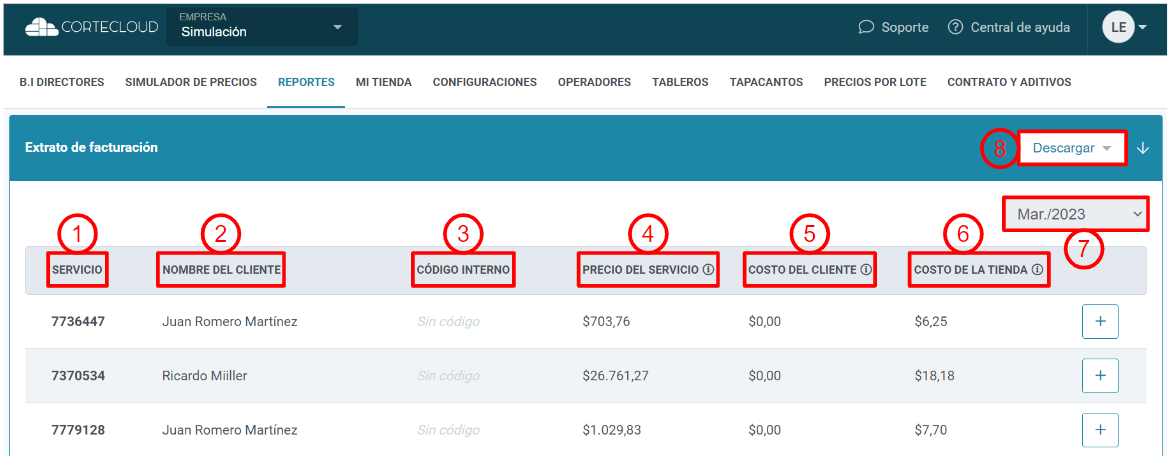
Número del servicio.
Nombre del cliente que generó el servicio, enviado remotamente o definido por el vendedor.
Código interno del servicio en la tienda, informado por el vendedor o generado por el sistema interno de la tienda.
Precio del servicio es el monto total (materiales y mano de obra) que se cobró por el servicio.
Costo del cliente si el TCC (transferencia de costo capilar) está activo en tu tienda, en esta columna aparecerá el valor del costo del Cortecloud transferido para el cliente en cada servicio.
Costo de la tienda es el costo generado para Cortecloud del pedido, con el valor de TCC (si se usa) descontado. (Cuando el TCC está configurado al 100%, el costo es transferido totalmente para "Costo del cliente".
Paso 4 - Podemos visualizar los detalles de cada servicio enviado a la producción en Cortecloud, haz clic en el botón ➕ a la derecha en la línea del servicio.
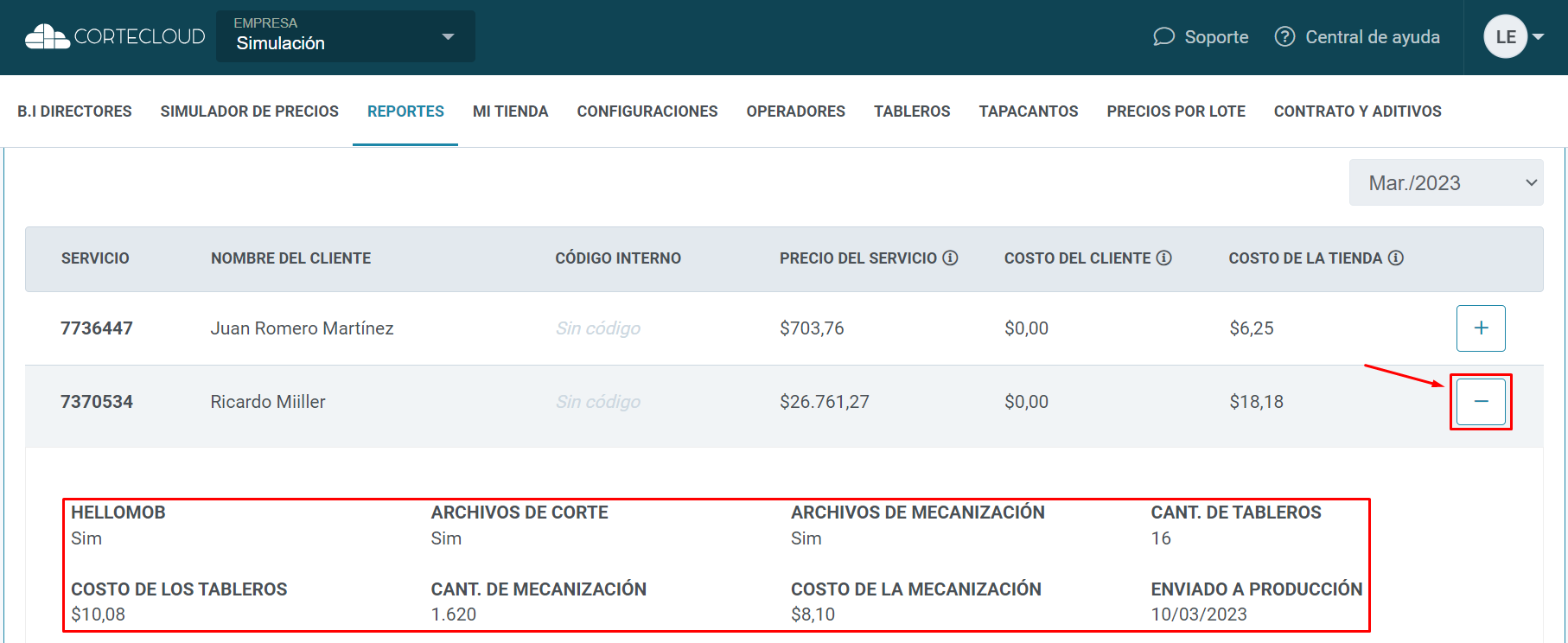
Hellomob: indica si el servicio fue generado a través de Hellomob
Archivos de corte: indica si el servicio generó archivo para máquina de corte automática osi es un corte manual.
Cantidad de tableros: informa la cantidad de tableros presentes en el servicio.
Costo de los tableros: informa el costo gerado por el consumo de tableros presentes en el servicio.
Cantidad de mecanización y Costo de la mecanización:
Cantidad de mecanización generada en el servicio.
Costo de Mecanización informará el total del valor generado del servicio de mecanización.
Al final del extracto, tendremos la totalización de todos los servicios del mes.
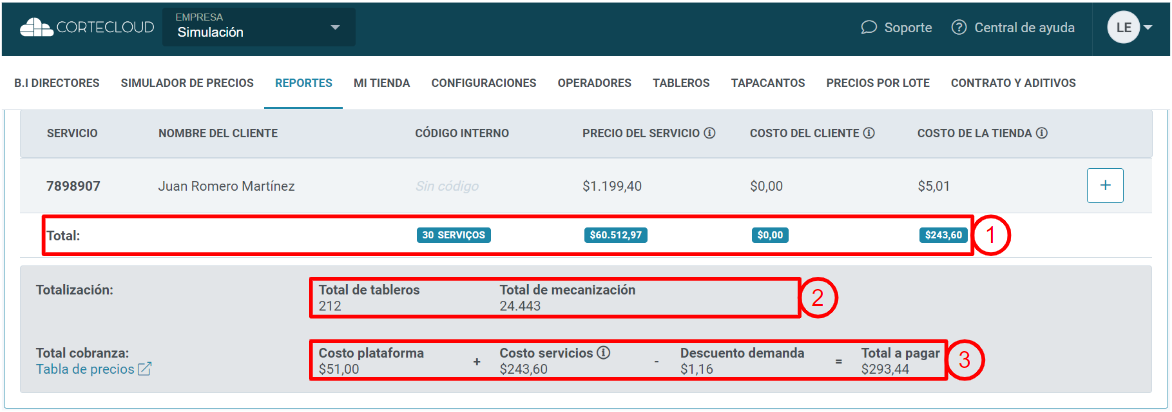
Total del valor de los servicios y su costo.
Total de tableros y mecanizaciones.
Total de los valores, con el valor de la factura a ser paga al Cortecloud
Paso 5 - Lista de Servicios y presupuestos por periodo y cliente.
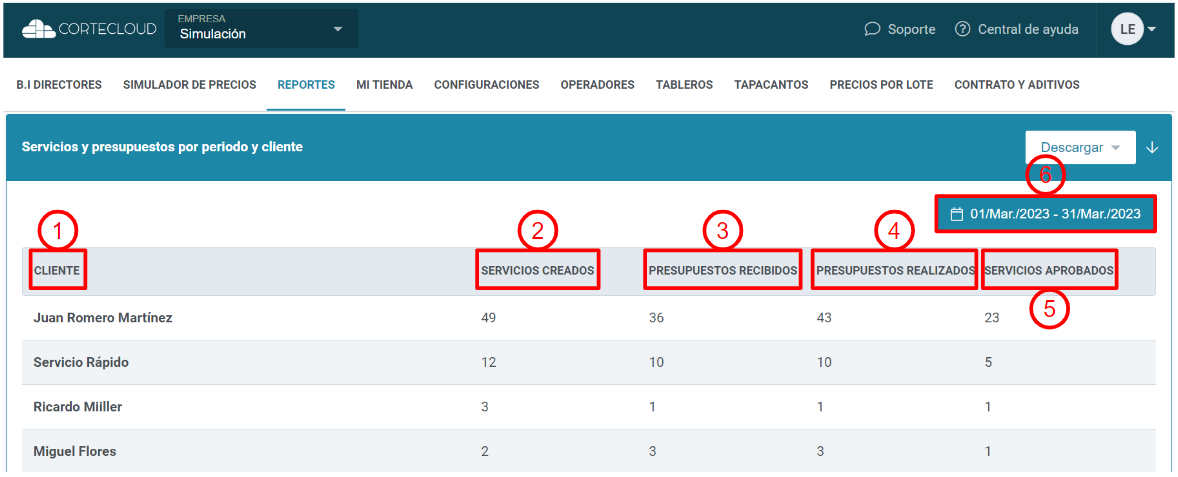
Cliente registrado en la tienda. El cliente "Servicio rápido" representa todos los servicios creados por los vendedores de la tienda.
Servicios creados por el cliente dentro del periodo definido.
Presupuestos recibidos del cliente en la tienda dentro del periodo definido.
Presupuestos realizados por el cliente dentro del periodo definido.
Servicios aprobados por el cliente dentro del periodo definido.
Periodo para filtrar las informaciones presentadas en la lista.
Paso 6 - Lista con todos los clientes registrados en la central.
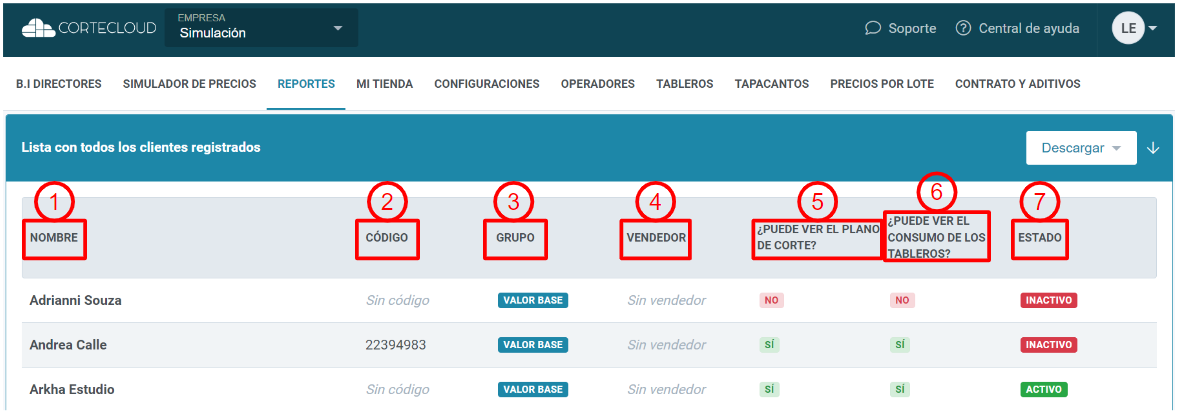
Nombre del cliente
Código interno del cliente en la central.
Grupo de precio que el cliente es parte.
Vendedor vinculado al cliente.
Puede o no ver el plano de corte de los presupuestos generados.
Puede o no ver el consumo de los tableros de los servicios.
Estado del registro del cliente en la tienda.