En este tutorial veremos cómo:
Acceder a la pestaña de Sincronización
Sincronizar los materiales
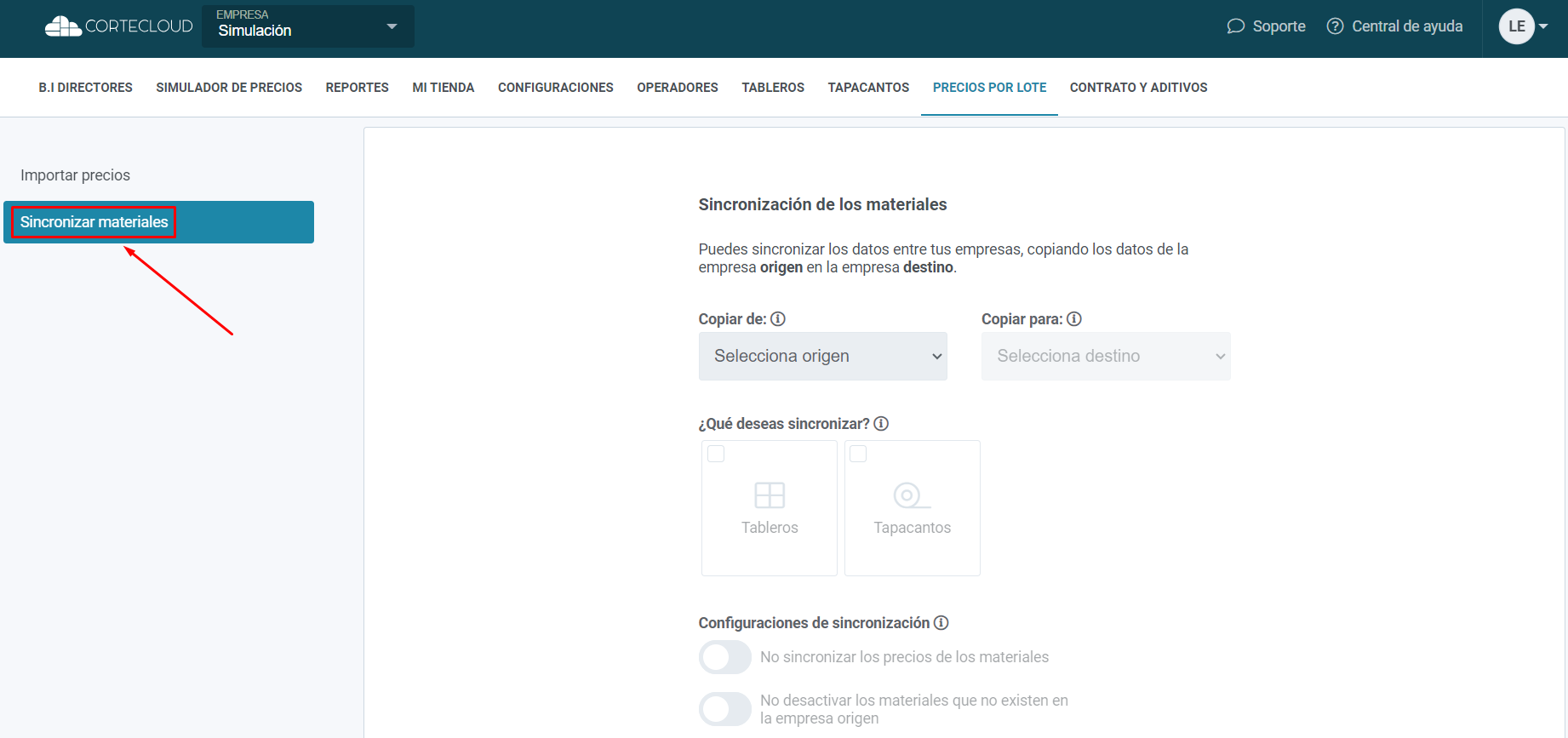
Paso 1 - Si eres responsable por más de una central de servicios, es posible "Sincronizar" los materiales activos y sus precios de una tienda a otra. Haz clic en "Sincronizar materiales" para entrar en la pestaña.
Paso 2 - Para sincronizar los materiales es necesario seleccionar la Central de origen y la Central de destino para la copia de los materiales, seleccione los Tipos de materiales para sincronizar y las Configuraciones de sincronización.
1 - Origen y destino

Seleccione la tienda de origen y la de destino para la sincronización.
2 - Materiales para sincronización
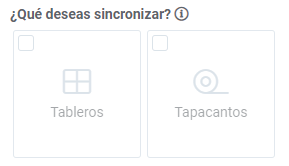
Seleccione los tipos de materiales para sincronizar.
3 - Configuraciones de sincronización
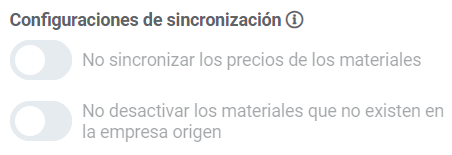
Si la primera opción está deshabilitada, los precios no se sincronizan.
Si la segunda opción está deshabilitada, los materiales no activos en la tienda origen serán deshabilitados en la tienda destino.
⚠️Atención:⚠️Al activar la segunda opción, si algun material está activo en la tienda "Destino" pero está inactivo en la tienda "Origen", estos materiales serán deshabilitados en la tienda "Destino" al sincronizar.
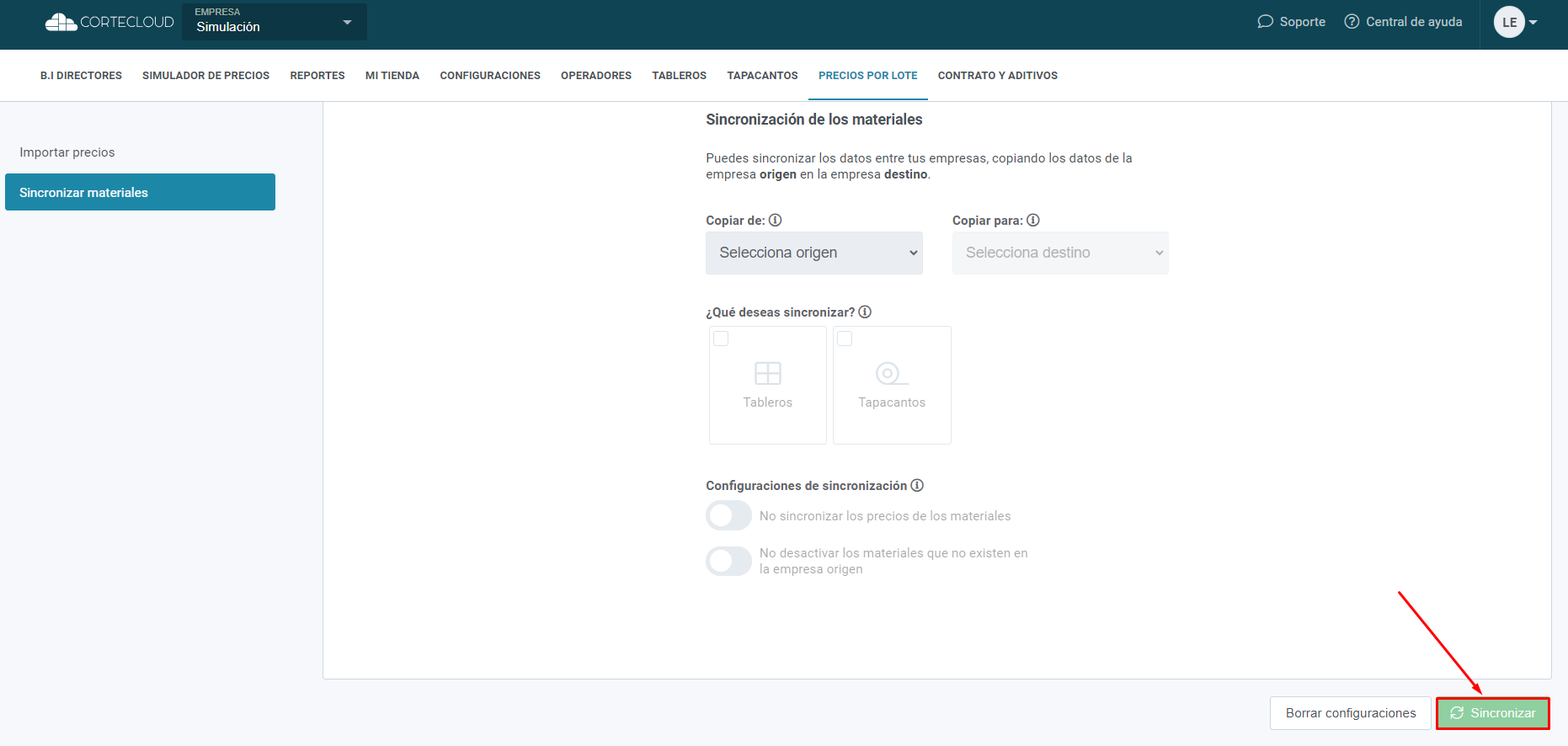
Finalmente, haz clic en "Sincronizar" para que se realice la sincronización.