

En este tutorial veremos cómo:
Acceder a la pestaña de tableros
Filtrar los tableros
Activar/Editar el registro del tablero
Habilitar nuevo tablero
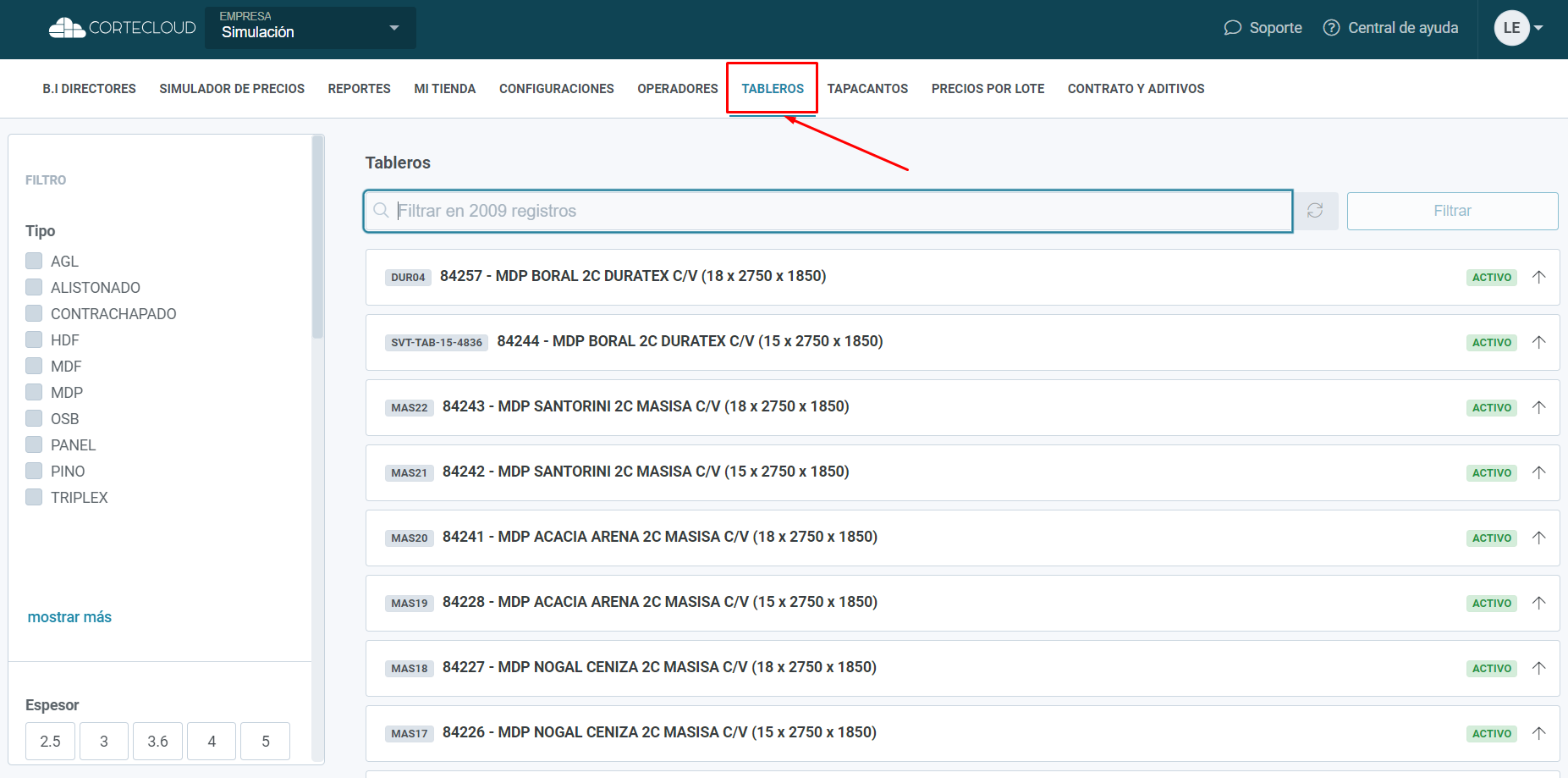
Paso 1 - Al entrar en la pantalla de director en Cortecloud, haz clic en la pestaña "Tableros" para administrar los tableros en tu tienda.
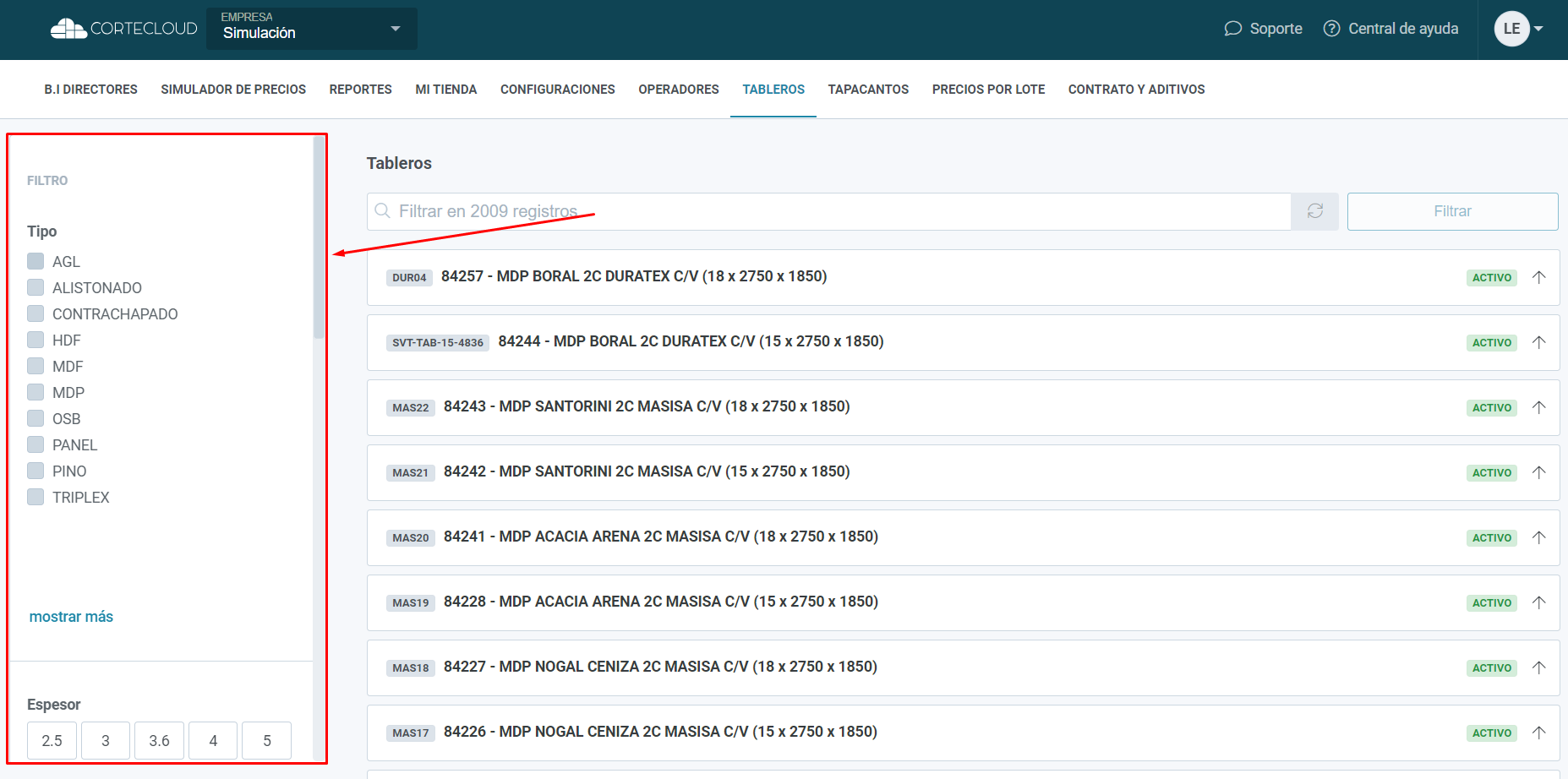
Paso 2 - En la lista de tableros, a la izquierda es posible "Filtrar" los tableros que se muestran en la lista. Los filtros disponibles son, Tipo de material, Espesor, Cara, Marca, Resistencia y Estado. Al seleccionar una de las opciones del filtro, la lista ya se actualiza presentando solamente los materiales compatibles.
Paso 3 - Al encontrar el material deseado, haz clic en él para visualizar sus "Informaciones de registro", donde es posible editar el registro o activar el material en tu tienda.

Campos en el registro del material:
1 - Término
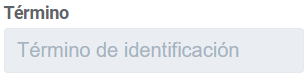
Término de identificación del tablero, complementa la descripción del material. Este campo no es obligatorio.
2 - Dimensiones
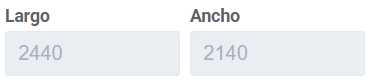
Largo y Ancho del tablero, dejando estos campos en blanco, la dimensión considerada será la informada por el fabricante. Si cambias las medidas, la nueva dimensión será considerada en el momento de realizar el esquema de corte.
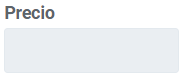
3 - Código/Precio
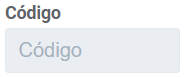
Código interno del tablero, coincide con el código del registro del material en el sistema de la tienda. Este campo es obligatório para activar el material.
Es posible cambiar el Precio de los materiales individualmente. Cotizaciones ya generadas también se ven afectadas por cambios en el precio. Este campo es obligatório para activar el material.
4 - Fracciones
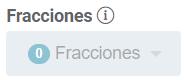
Habilitar Fracciones del tablero para ser utilizadas en los esquemas de corte. Es posible habilitar hasta 3 fracciones de tablero, haz clic en el botón Habilitar fracción en la tienda y llena los campos así como en el registro del tablero entero. Si está activo, las fracción podrán usarse en ciertas optimizaciones en lugar de un tablero entero.
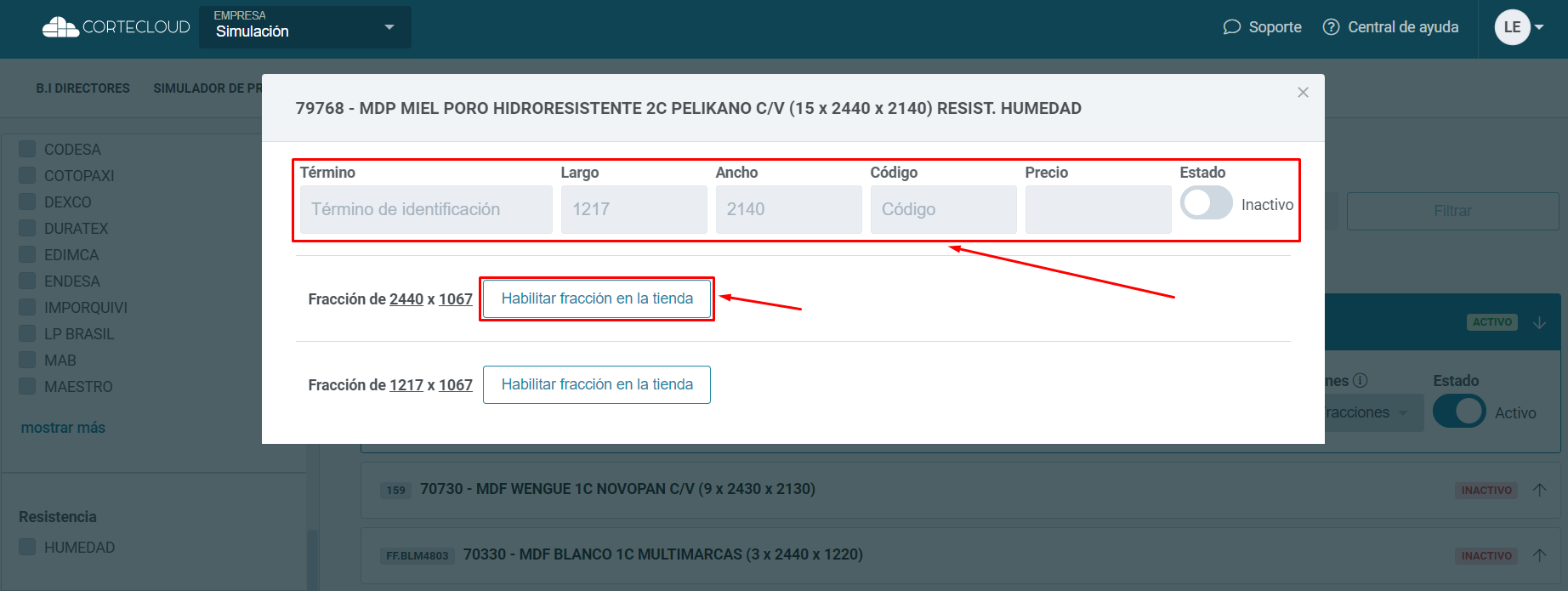
5 - Estado
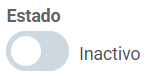
Cambiar el Estado del tablero en la tienda, activo o inactivo. Para Activar el material es obligatório llenar los campos Código y Precio, si no son definidos, el material quedará inactivo. Materiales inactivos no aparecen para los clientes y vendedores.
Paso 4 - En casos donde el tablero nunca ha sido activado en tu tienda, selecciona el material y haz clic en "Habilitar tablero en la tienda", con eso se abren los campos para llenar las informaciones ya explicadas en el paso anterior.

⚠️Observaciones importantes:⚠️
Si el material que quieres activar no se encuentra en la lista de Cortecloud, es posible Solicitar el registro del material a través del siguiente formulario. Llena las informaciones solicitadas para que nuestro equipo pueda realizar el registro del material en la plataforma.
Formulario para solicitud de registro de tablero.