

Para entrar a la configuración de pedidos y servicios, sigue los pasos de la siguiente imagen:
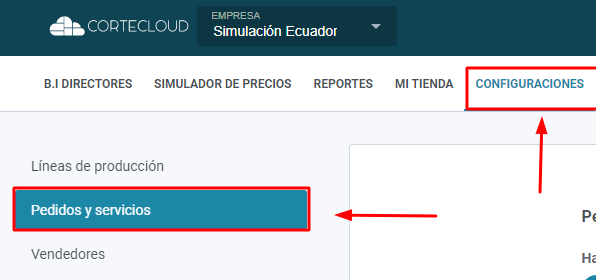
Al entrar en esta pantalla, nos encontraremos con lo siguiente:
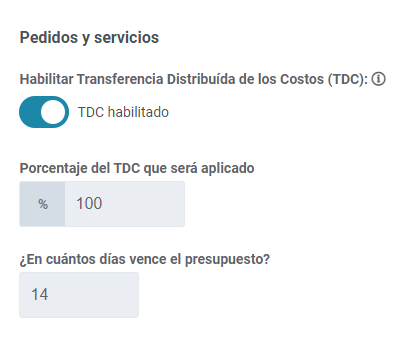
El TDC (Transferencia Distribuida de los Costos) puede o no ser utilizado en Cortecloud, y tiene los siguientes impactos dependiendo su estado:
Inactivo: el profesional del sector de muebles solo verá el valor de los servicios de la tienda al generar el presupuesto. No hay transferencia del costo de Cortecloud desde la central, al presupuesto del cliente.
Activo: el profesional del sector de muebles verá la tarifa de mano de obra (corte, canteado y mecanizado) cobrada por tu tienda, sumado al porcentaje transferido del costo del pedido en Cortecloud, es decir, el costo de Cortecloud se transferirá al profesional del sector de muebles en su totalidad o en parte. Cuando el TDC está activo, es posible transferir el 100% o menos al cliente.
El campo "¿En cuántos días vence el presupuesto?" define cuánto tiempo será válida la cotización. Después de la fecha límite, será necesario generar nuevamente el presupuesto, ya que los precios de los materiales y servicios pueden haber cambiado.
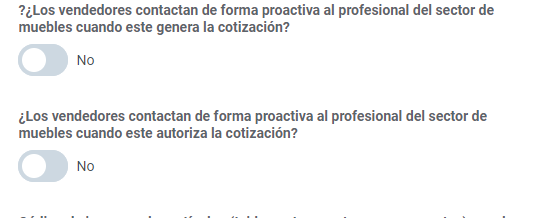
Las opciones de la imagen anterior le permiten a tu tienda informarle al profesional del sector de muebles si recibirá un contacto proactivo del vendedor en el momento en que genera el presupuesto y en el momento en que el servicio es autorizado por el profesional, como se describe a continuación:
Los vendedores contactan de forma proactiva al profesional del sector de muebles cuando generan una cotización:
No: se le informará al profesional que si desea recibir información sobre el servicio, debe ponerse en contacto con la tienda.
Sí: el profesional podrá elegir si recibir o no contacto del vendedor.
Los vendedores contactan de forma proactiva al profesional del sector de muebles cuando generan una cotización:
No: se le avisará al profesional que necesita ponerse en contacto con el vendedor para continuar con el pago y la producción del servicio.
Sí: se le avisará al profesional que el vendedor de la tienda se pondrá en contacto para tratar cuestiones del servicio.
En seguida tenemos el siguiente conjunto de opciones.
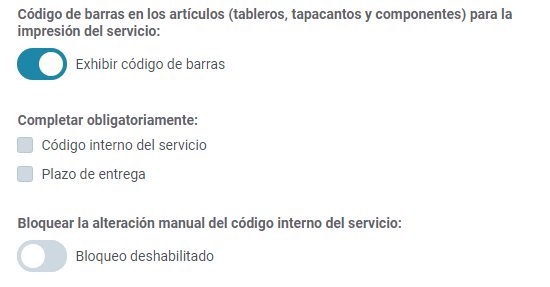
La opción "Código de barras en los artículos para la impresión del servicio", habilita la visualización del código de barras del artículo contenido en el pedido, en el momento de su impresión. El código de barras corresponde al código interno del material, completado en el momento de la activación.
La opción "Completar obligatoriamente", impacta en la pantalla del vendedor al momento de aprobar un servicio para la producción, para hacer obligatorio o no completar el campo "Código interno de servicio", "Plazo de entrega" o ambos. Cuando está obligatorio, si el vendedor no completa estos campos en el servicio antes de enviar el servicio a la producción, no será posible enviarlo.
El botón "Bloquear la alteración manual del código interno del servicio", le permite o no al vendedor cambiar el código interno del servicio, una vez completado.
Siguiendo en la pantalla de configuración, tenemos algunas opciones que impactan en el proceso de la pantalla de vendedor y producción.
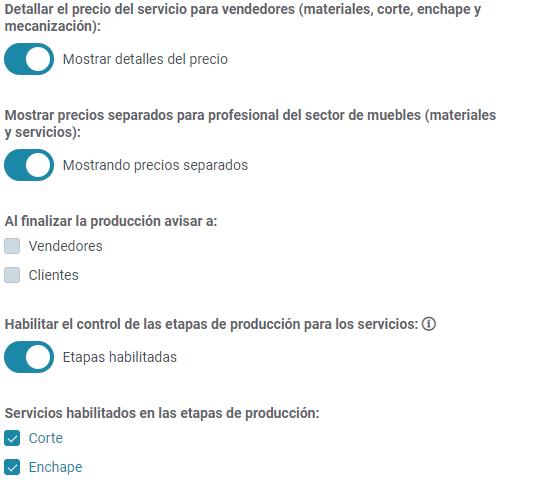
Si el campo "Detallar el precio del servicio para vendedores" está activado, el vendedor podrá ver el valor de la mano de obra de cada proceso de producción (corte, canteado y mecanizado). Si no está activado, sólo verá el valor total de la mano de obra. Esta configuración solo afecta la visualización de las cotizaciones en la pantalla del vendedor (consulta este artículo para más detalles sobre este tema), sin afectar la pantalla de informes disponible en la cuenta del director.
Si la opción "Mostrar precios separados para profesionales del sector de muebles (materiales y servicios)" está activa, los precios de la mano de obra (corte, aplicación de tapacanto y mecanizado) se mostrarán separados del valor de los materiales. De lo contrario, el valor se mostrará como un total, sumando el valor de la mano de obra y de los materiales.
La opción "Al finalizar la producción avisar a " hace que se envíe un correo electrónico de notificación de finalización del servicio al vendedor y/o al cliente, dependiendo la configuración. El aviso se envía cuando el servicio es marcado como producido por el operador de la producción.
La opción "Habilitar el control de las etapas de producción para los servicios" permite un control más preciso de los pasos de la producción de los servicio a producir. Si está activo, el operador de cada proceso, podrá marcarlo como completado en la pantalla de producción, lo que le permitirá al vendedor monitorear el servicio. Si esta opción, o alguno de las etapas, no está habilitada, el operador puede marcar el servicio en su totalidad (y no sus etapas) como producido. Puedes ver más detalles sobre este tema en este artículo: Gestión de servicios a producir y producidos.
La última configuración se refiere al uso de más de un tapacanto en una misma pieza. Si este proceso es realizado por la producción, activa la opción, de lo contrario, puedes dejarla deshabilitada.

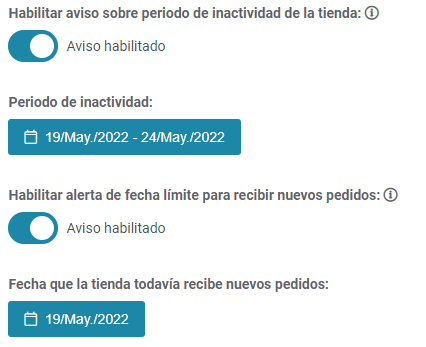
Puedes habilitar un alerta de inactividad en tu tienda, en caso de vacaciones o receso. Al activar las alertas a continuación, el usuario será informado del período de inactividad definido en los selectores de fecha, así como hasta cuando se recibirán pedidos, antes del receso.
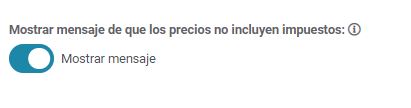
Si lo deseas, puedes informarle al profesional del sector de muebles si los impuestos en los valores de los materiales vendidos por la plataforma están incluidos o no. Activando el botón de abajo, se mostrará el mensaje, y desactivando no se mostrará:
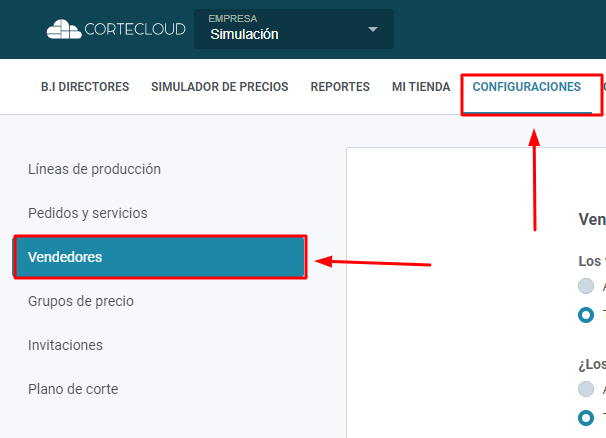
Para entrar en a la configuración de vendedores, sigue estos pasos:
En esta pantalla tenemos las siguientes opciones:
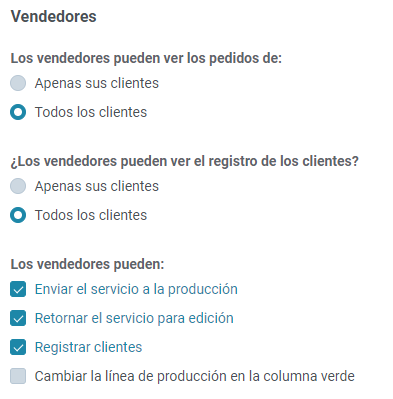
En la configuración "Los vendedores pueden ver los pedidos de", pueden producirse los siguientes impactos en el proceso:
Activando "Apenas sus clientes": los vendedores podrán solo los pedidos de sus clientes de y los servicios de mostrador creados por ellos mismos. De esta forma, cada vendedor podrá ver los pedidos únicamente de los clientes de su cartera. La única excepción en este caso es la cuenta de gerente que podrá ver los pedidos de todos los clientes.
Activando "Todos los clientes": todos los vendedores podrán ver los pedidos de todos los clientes.
En la configuración "¿Los vendedores pueden ver el registro de los clientes?":
Activando "Apenas sus clientes": los vendedores solo verán los datos de registro de los clientes a los que están vinculados.
Activando "Todos los clientes": todos los vendedores podrán ver los datos de registro de todos los clientes.
Los permisos en la configuración "Los vendedores pueden" funcionan de la siguiente manera:
Enviar servicios a la producción: si está activado, los vendedores podrán enviar servicios a la producción; si no, solo los gerentes podrán hacerlo.
Retornar el servicio para edición: si está activado, los vendedores podrán devolver los servicios para que los profesionales del sector de muebles puedan editarlos, si no está activado, solo los gerentes podrán hacerlo.
Registrar clientes: si está activado, los vendedores podrán realizar todas las acciones descritas en este artículo: invitar y gestionar clientes. Si no está activado, solo los gerentes tendrán acceso a estas funciones.
Cambiar la línea de producción en la columna verde: cuando está opción está activa, le permite al vendedor cambiar la línea de la producción del servicio, después de ser autorizado por el cliente.