En este tutorial veremos cómo:
Acceder al BI Directores
Comparar facturación del mes anterior
Visualizar perfil de los usuários
Compreender gráficos del BI
Paso 1 - Al entrar en la pantalla de director, podemos visualizar la información de BI General de la tienda

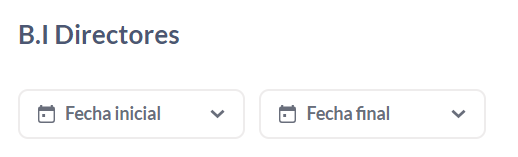
Los campos "Fecha de inicial" y "Fecha final" permite filtrar algunos de los gráficos por período.
Paso 2 - En el primer cuadrante, tenemos la siguiente información:
Facturación total de la tienda: (materiales y servicios) en el mes anterior al actual y la variación en porcentaje con relación al mes anterior.
Ticket promedio de la tienda: valor promedio de los servicios del último mes, solo de los servicios enviados a la producción. También se muestra el cambio porcentual con respecto al mes anterior.
Números de servicios aprobados : enviados a la producción y variación en porcentaje con relación al mes anterior.
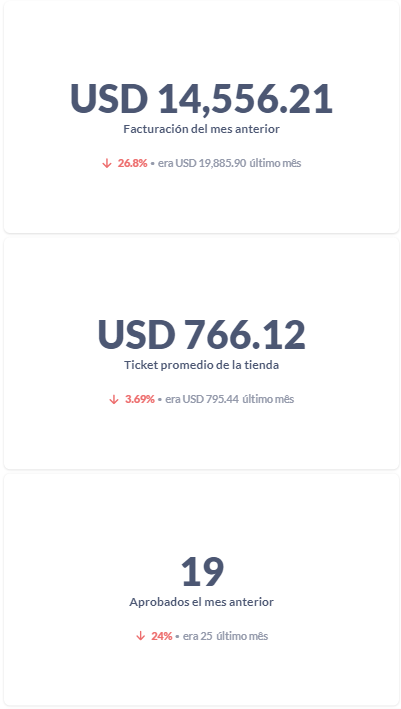
⚠️IMPORTANTE:⚠️ Estos indicadores no son sensibles a los filtros de fecha, siempre mostrarán los datos del mes anterior, comparándolos con el último mes.
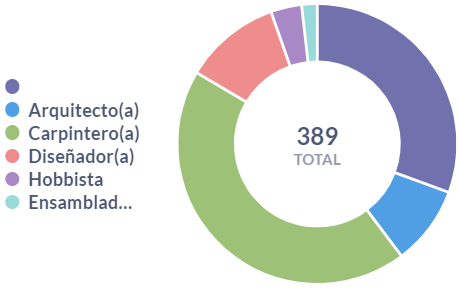
Paso 3 - En el cuadrante "Perfil de los usuarios" tenemos la división de los usuarios vinculados a la tienda por su perfil. Posicionando el cursor sobre las divisiones del círculo, podemos ver cuál es el respectivo perfil.
Paso 4 - Abajo, tenemos vários Gráficos para visualización de datos importantes para la administración de la tienda.
Gráfico 1 - En el siguiente gráfico "Consumo general de la tienda", tenemos informaciones importantes sobre las ventas de la tienda:
Línea azul: es la cantidad total de servicios creados por vendedores (servicios rápidos) y creados por los clientes (servicios remotos).
Línea amarilla: es la cantidad de presupuestos recibidos. Después de que se crea un servicio, puede o no ser cotizado, si este es el caso, la línea amarilla aumentará.
Línea verde: es la cantidad de servicios aprobados a la producción en el mes. De esta forma, podemos analizar visualmente la proporción de presupuestos para las ventas realizadas
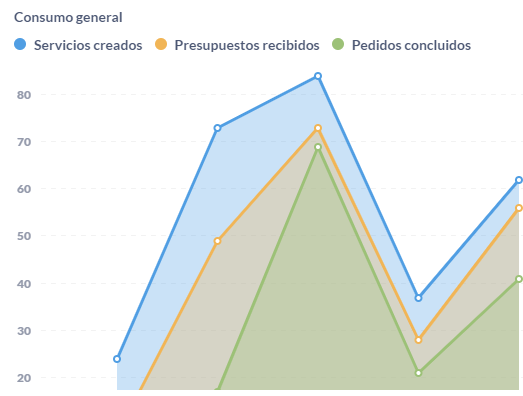
Gráfico 2 - El cuadrante de “Vínculos pendientes en la tienda” es un dato importante a monitorear, ya que si existen invitaciones pendientes, estas deben ser accedidas y visualizadas por el vendedor en la pestaña Recursos > Registro de Clientes > Invitaciones Recibidas.
En las columnas del siguiente cuadro tenemos:
Columna roja: invitaciones rechazadas por el vendedor en la tienda, el cliente envió pero no fue aceptada.
Columna azul oscuro: invitaciones expiradas (enviadas por el cliente y no aceptadas o rechazadas por el vendedor en la tienda después de 30 días).
Columna morada: invitaciones enviadas por los clientes a la tienda y aún no aceptadas o rechazadas.
Columna azul claro: servicios realizados por clientes que aún no han sido aceptados en la tienda.
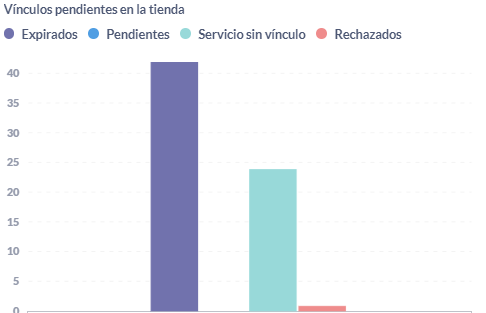
Gráfico 3 - El cuadrante "Servicios en mostrador vs. remotos vs hellomob" se muestra la siguiente información:
Columna azul claro: es el número total de servicios realizados por los vendedores en el mostrador (servicio rápido).
Columna azul oscuro: es el total de servicios remotos creados por los clientes.
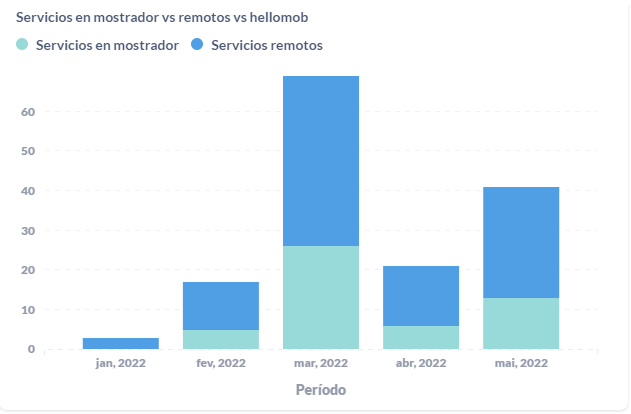
La suma de las 2 columnas (azul claro + azul oscuro) debe coincidir con el número del cuadro "Consumo general de la tienda".
Gráfico 4 - En el cuadrante “Servicios por vendedor” podemos analizar el desempeño de cada vendedor:
Columna verde: servicios enviados a la producción por el vendedor.
Columna amarilla: servicios creados y autorizados por el vendedor.
Columna morada: servicios creados y autorizados por el cliente, servicios remotos.
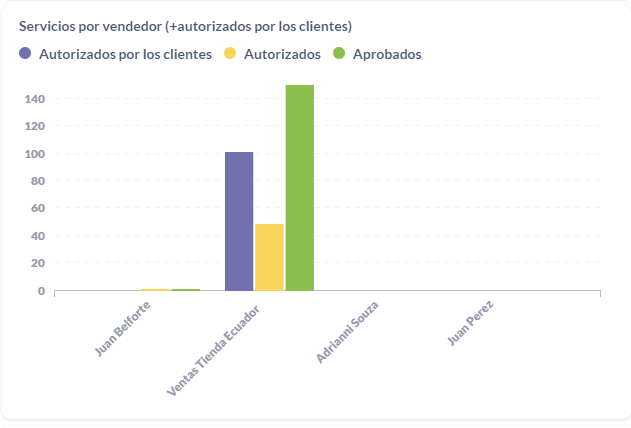
Gráfico 5 - En el cuadrante "Servicios en mostrador vc hellomob vs tirasfull" se muestra la siguiente información:
Columna azul: número de servicios completos(lista de piezas) enviados a la producción por mes, remotos y de mostrador.
Columna verde: número de servicios Tiras Full enviados a la producción por mes, remotos y de mostrador.
Columna morada: número de servicios Hellomob enviados a la producción por mes
Columna gris: número de servicios de módulos enviados a la producción por mes.
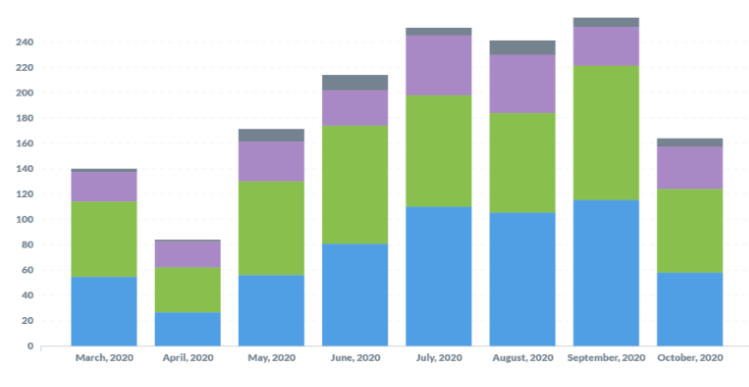
Gráfico 6 - En el cuadrante “Consumo de servicios por periodo” tenemos:
Columnas en azul claro: cantidad de cortes realizados en cada mes.
Columnas en púrpura: cantidad de mecanizado (perforación y mecanizaciones) realizados en cada mes.
Columnas en verde: cantidad de metros de tapacantos aplicados en todos los servicios realizados en el período.
Línea azul: cantidad de piezas producidas.
Línea amarilla: cantidad de tableros vendidos.
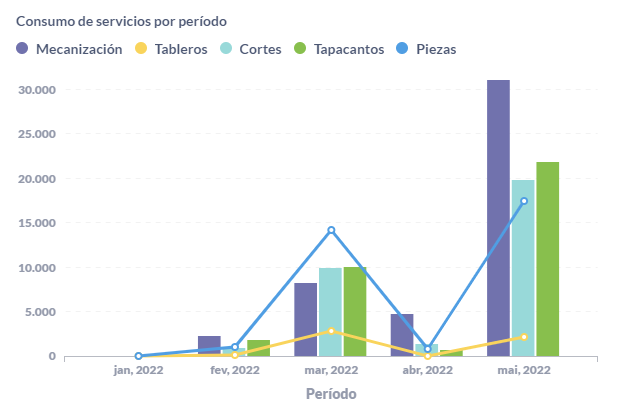
Gráfico 7 - En el cuadrante Piezas/Tablero tenemos el número promedio de piezas presentes en cada tablero procesado en el mes, al colocar el cursor sobre cada mes puedes ver el número específico. Esta información es importante, ya que demuestra la complejidad de los planos de corte que llegan a la producción de tu tienda de servicios.
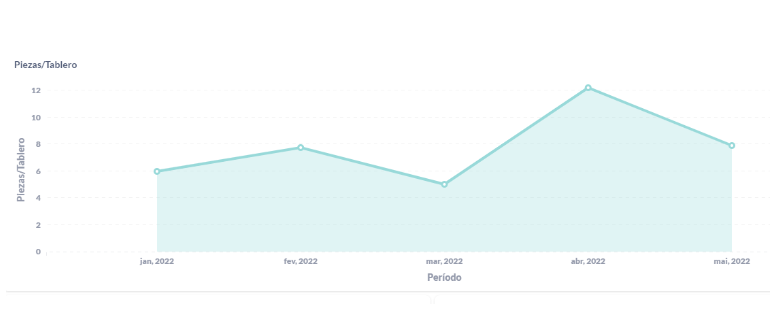
Gráfico 8 - En el siguiente cuadrante tenemos la siguiente información:
Columnas azules: total facturado en la tienda, materiales y servicios.
Línea amarilla: total facturado en materiales (tableros, tapacantos y herrajes).
Línea naranja: total facturado en servicios (mano de obra de corte, canteado, perforación y mecanizado).
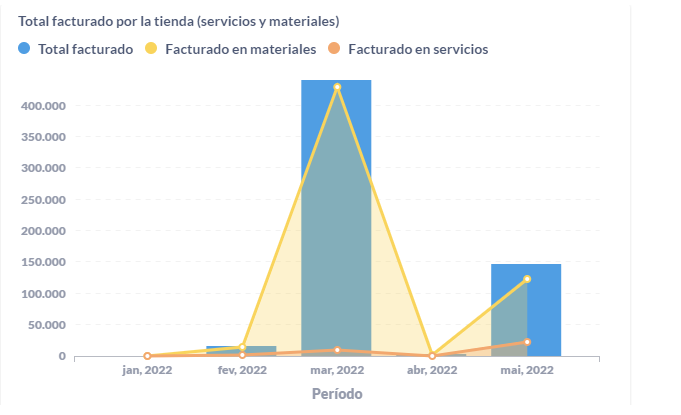
Gráfico 9 - En el siguiente cuadrante podemos comparar la cantidad de servicios enviados a la producción en el mes con el total facturado (materiales y servicios).
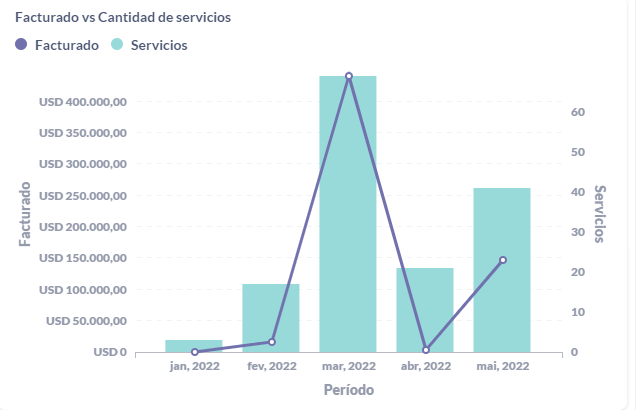
Gráfico 10 - En el cuadrante "Suma y valores por tipo de servicio enviado a la producción" podemos ver el valor financiero por cada tipo de servicio enviado a producción:
Parte verde: valor financiero de los servicios de corte realizados.
Parte azul: valor financiero de los servicios de aplicación de tapacantos.
Parte morada: valor financiero de los servicios de perforación y mecanizado.
Al colocar el cursor en la columna deseada, podemos ver los valores separados.
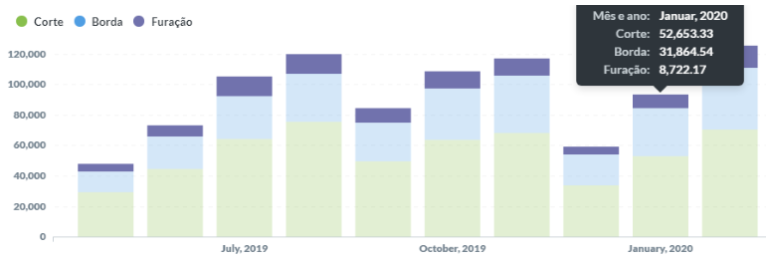
Gráfico 11 - En el cuadrante "Extracto de servicios", podemos visualizar todas las informaciones de los servicios que fueron enviados a la producción.
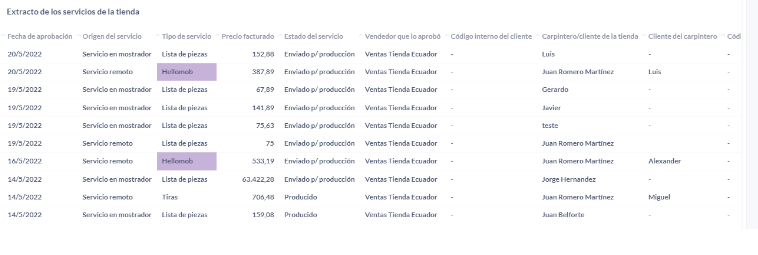
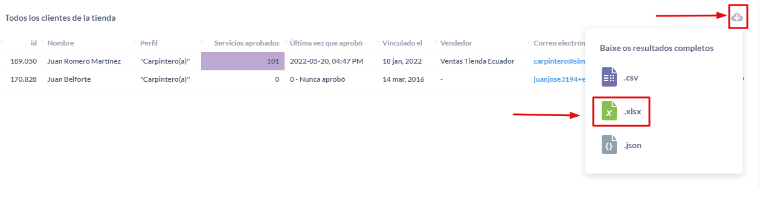
Gráfico 12 - En el último cuadrante tenemos la lista de los clientes de la tienda, la cual se puede descargar y trabajar en Excel.