

En este tutorial veremos cómo:
Acceder a la pestaña de Precios por lote
Descargar lista de materiales
Alterar precios en la lista
Enviar lista actualizada
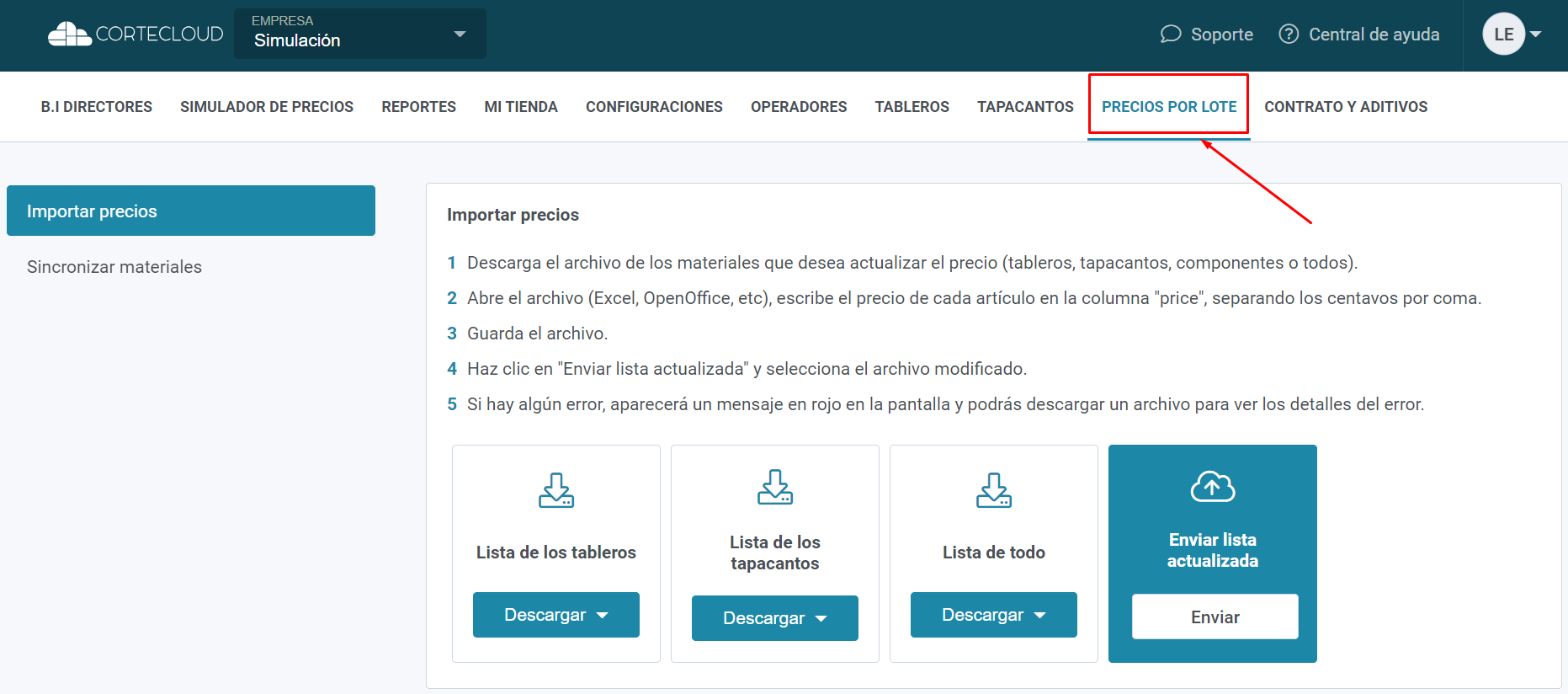
Paso 1 - Al entrar en la pantalla de director, haz clic en "Precios por lote" para acceder a la pestaña de actualización de precios.
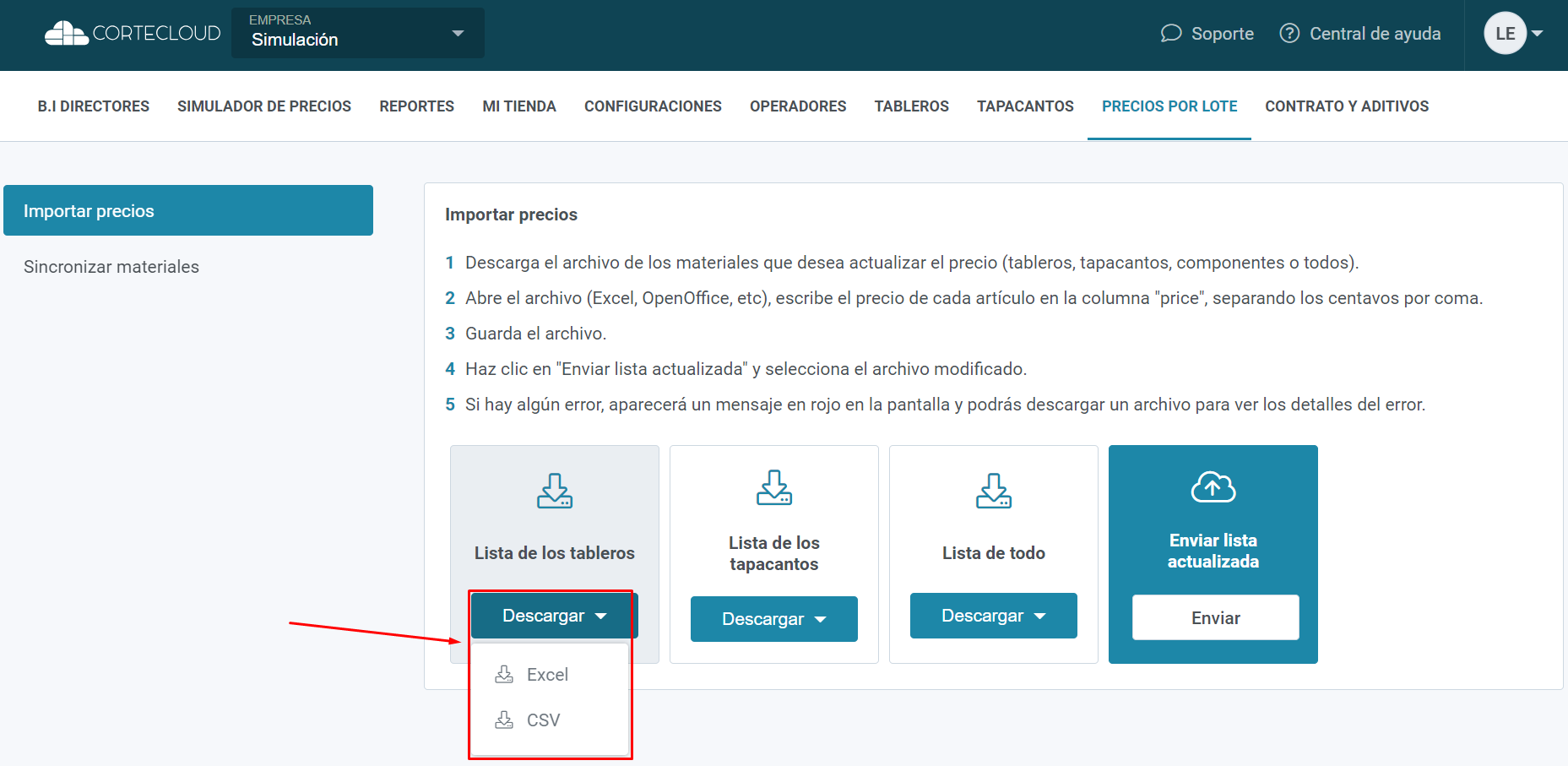
Paso 2 - En la pestaña de precios por lote, es posible "Descargar" la lista de materiales registrados en Cortecloud, hay lista solo de tableros, tapacantos y una lista con todos los materiales, haz clic en "Descargar" y selecciona el formato del archivo. En el ejemplo abajo usaremos la lista de tableros en formato Excel.
Paso 3 - En la lista tendremos las columnas con las informaciones de cada material, para actualizar el precio solamente es necesario alterar la columna "Price", las otras columnas deben permanecer como están, sin alterar.
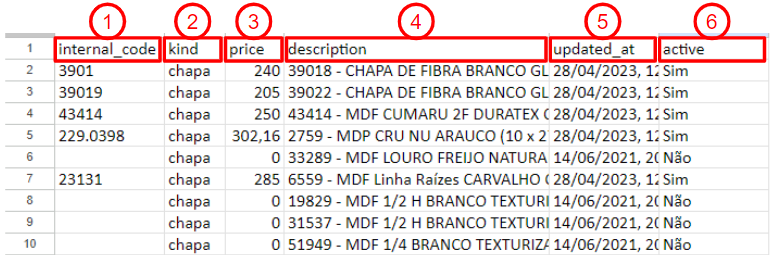
1 - Código interno del material, código informado en la hora de registrar el material en tu tienda.
2 - Tipo del material, tablero o tapacanto.
3 - Precio informado para el material.
4 - Descripción del material.
5 - Última alteración en el registro del material.
6 - Estado del registro del material, si está activo o inactivo en tu tienda.
Con la lista descargada, solo tienes que cambiar el precio de los materiales deseados o de todos y guardar la lista con las nuevas alteraciones.
⚠️Atención⚠️
Altera solamente la columna "Price", no debes alterar las informaciones de las otras columnas porque esto puede causar un error al importar la lista actualizada para Cortecloud. Tampoco debes alterar el orden de las columnas, ya que no será posible importar la lista.
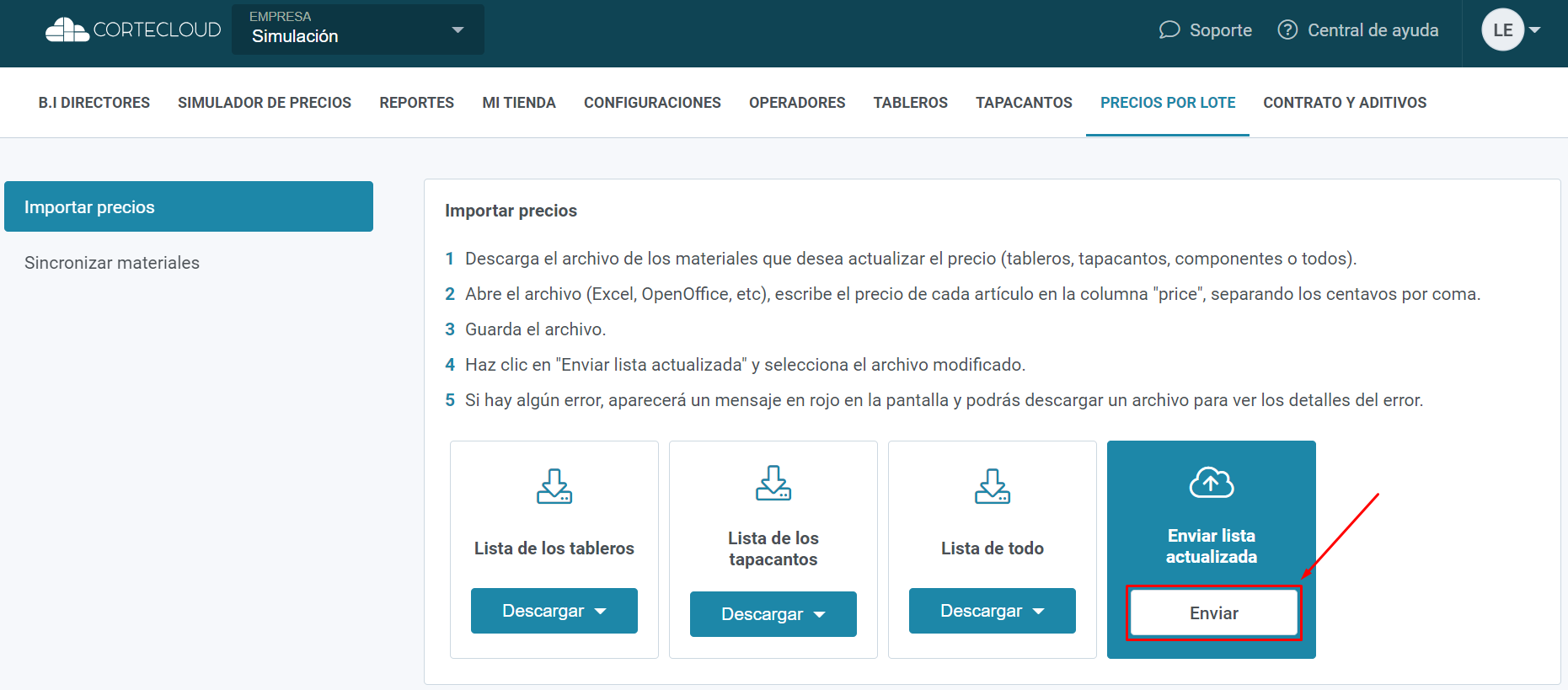
Paso 4 - Después de alterar los precios, guarda la lista actualizada e "Importa" ella en Cortecloud en "Enviar lista actualizada", haz clic en "Enviar" y selecciona el archivo guardado en tu computadora.
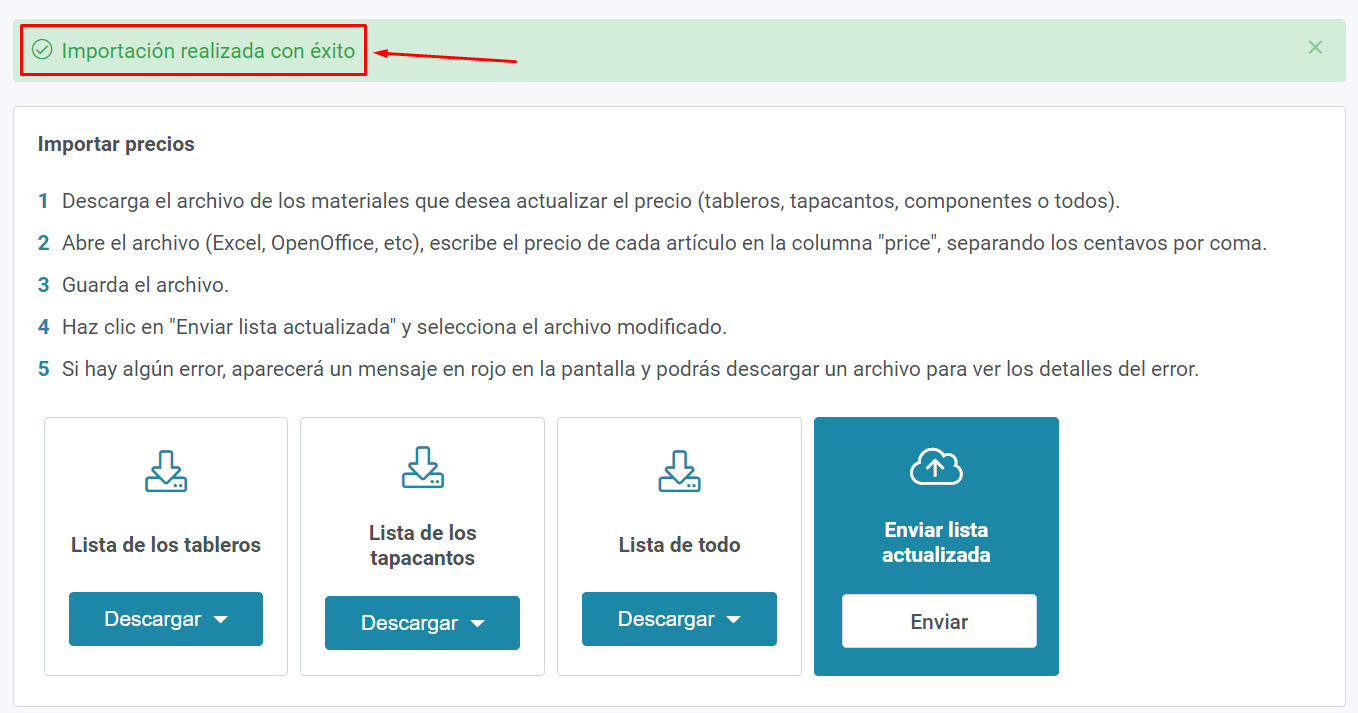
Si la importación fue realizada y todas las alteraciones actualizadas correctamente, aparecerá el siguiente mensaje:
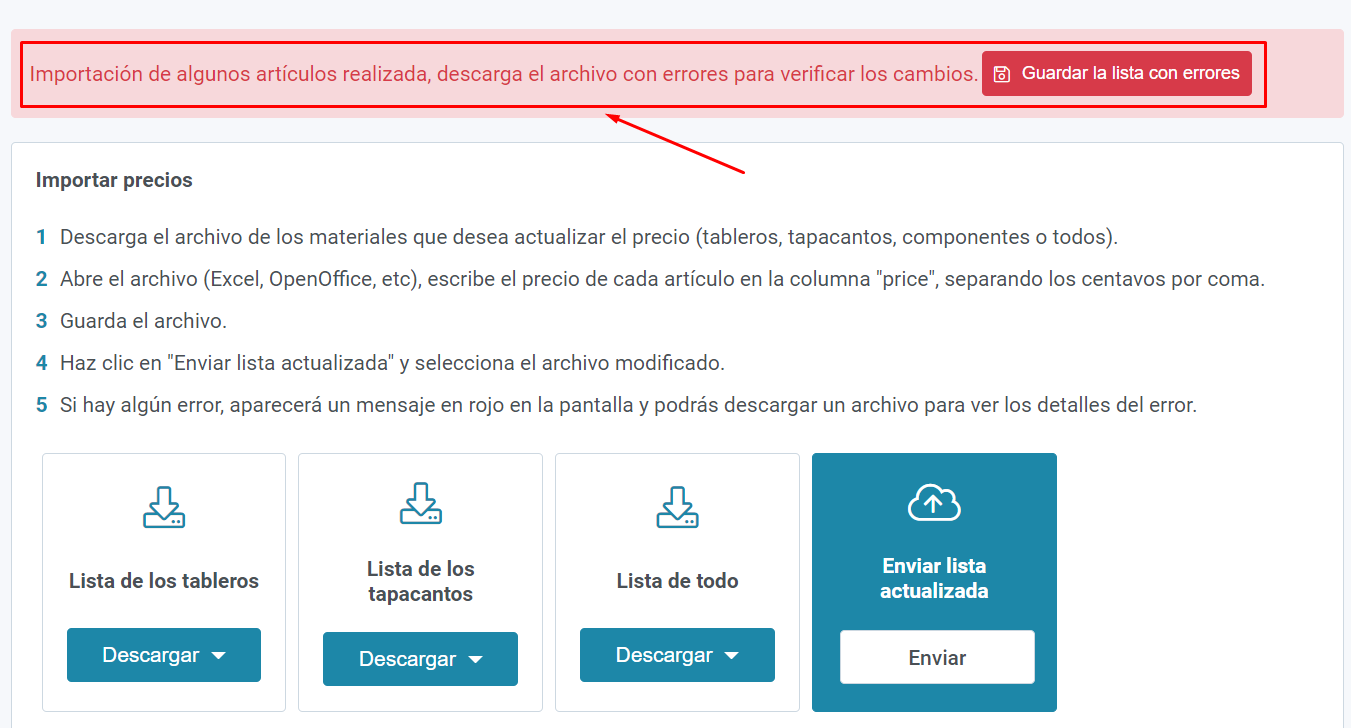
Caso haya algun error en la importación, los materiales correctos son actualizados y aparecerá el siguiente mensaje, con la opción de descargar la lista que indica qué materiales no fueron importados y necesitan ser ajustados para que sea posible actualizar.
Ejemplo de lista de errores. En este caso el código interno está inválido y no existe.
